Comment me débarrasser de la notification "Stockage iCloud plein" ?
Table des Matières
Cette notification “Stockage iCloud plein” vous rend fou. Je sais. Apple vous donne 5 Go de stockage gratuit en 2026, cinq foutus gigaoctets, et fait semblant d’être surpris quand ça se remplit en une semaine.
Vous avez trois options pour la faire arrêter : supprimer des fichiers, désactiver les sauvegardes ou payer Apple. Ou option quatre : échapper complètement à leur écosystème.
5 Go n’est pas assez pour quiconque avec un smartphone en 2026. C’est peut-être 1 000 photos ou 2 minutes de vidéo 4K. Apple le sait. Ils ne sont pas stupides, ils sont stratégiques. Vous donnent juste assez pour vous accrocher, puis facturent mensuellement pour toujours.
Et non, vous ne pouvez pas simplement désactiver la notification. Apple ne vous laisse pas l’ignorer. Vous devez réellement résoudre le problème.
Vos trois options (aucune géniale)
Apple a conçu ce système pour vous canaliser vers les paiements. Mais vous avez des choix :
- Supprimer des fichiers - Libérer de l’espace en supprimant photos, sauvegardes et autres données
- Désactiver les sauvegardes - Arrêter de sauvegarder apps et photos vers iCloud
- Payer Apple - 0,99 €/mois pour 50 Go, 2,99 €/mois pour 200 Go, 9,99 €/mois pour 2 To, 29,99 €/mois pour 6 To, 59,99 €/mois pour 12 To
Ou option 4 : Basculer vers un fournisseur de stockage cloud meilleur qui ne vous traite pas en otage.
Décomposons chaque option :
Option 1 : Supprimer des fichiers (le chemin gratuit)
Les photos sont habituellement le coupable. Elles consomment de l’espace rapidement.
Sur iPhone :
- Allez dans Réglages > [Votre nom] > iCloud > Gérer le stockage > Photos
- Voyez combien d’espace Photos utilise (probablement la majeure partie, voici quoi d’autre consomme de l’espace)
- Ouvrez l’app Photos et commencez à supprimer
- Allez dans l’album Récemment supprimés et touchez “Supprimer tout” pour libérer réellement de l’espace
Sur Mac :
- Ouvrez l’app Photos
- Sélectionnez photos/vidéos que vous n’avez pas besoin dans iCloud
- Supprimez-les
- Videz l’album Récemment supprimés
Important : Supprimer d’iCloud Photos supprime de TOUS vos appareils. Assurez-vous d’avoir des copies ailleurs d’abord.
Supprimer des fichiers iCloud Drive :
- Allez sur iCloud.com ou ouvrez Finder > iCloud Drive sur Mac
- Supprimez anciens documents, PDFs et fichiers dont vous n’avez pas besoin
- Videz la corbeille
C’est gratuit mais fastidieux. Vous referez cela dans 3 mois quand ça se remplira à nouveau.
Option 2 : Désactiver les sauvegardes (l’option nucléaire)
Si vous en avez marre de gérer le stockage, désactivez simplement les sauvegardes iCloud. Avertissement : Cela signifie que votre contenu ne sera plus sauvegardé vers iCloud. Assurez-vous d’avoir une autre solution de sauvegarde.
Désactiver Photos iCloud :
Sur iPhone :
- Réglages > [Votre nom] > iCloud > Photos
- Désactivez Photos iCloud
- Choisissez “Télécharger photos et vidéos” (sauvegarde sur votre téléphone) ou “Retirer de l’iPhone” (les supprime)
Sur Mac :
- Réglages système > [Votre nom] > iCloud
- Cliquez sur Photos et décochez Photos iCloud
Désactiver sauvegarde iCloud (téléphone complet) :
- Réglages > [Votre nom] > iCloud > Sauvegarde iCloud
- Désactivez-la
- Votre téléphone ne se sauvegardera plus automatiquement
Supprimer d’anciennes sauvegardes :
- Réglages > [Votre nom] > iCloud > Gérer le stockage > Sauvegardes
- Sélectionnez d’anciennes sauvegardes d’appareils
- Supprimez-les
Cela libère de l’espace immédiatement mais vous perdez le filet de sécurité. Sauvegardez vos photos vers pCloud ou Sync.com à la place, ils sont meilleurs qu’iCloud de toute façon.
Désactiver sauvegardes d’apps spécifiques :
- Réglages > [Votre nom] > iCloud
- Faites défiler la liste d’apps
- Désactivez iCloud pour les apps dont vous n’avez pas besoin de sauvegarde (jeux, apps aléatoires)
C’est le juste milieu, gardez les photos sauvegardées mais supprimez les données d’apps qui ne vous importent pas.
Option 3 : Payer Apple (le piège d’abonnement)
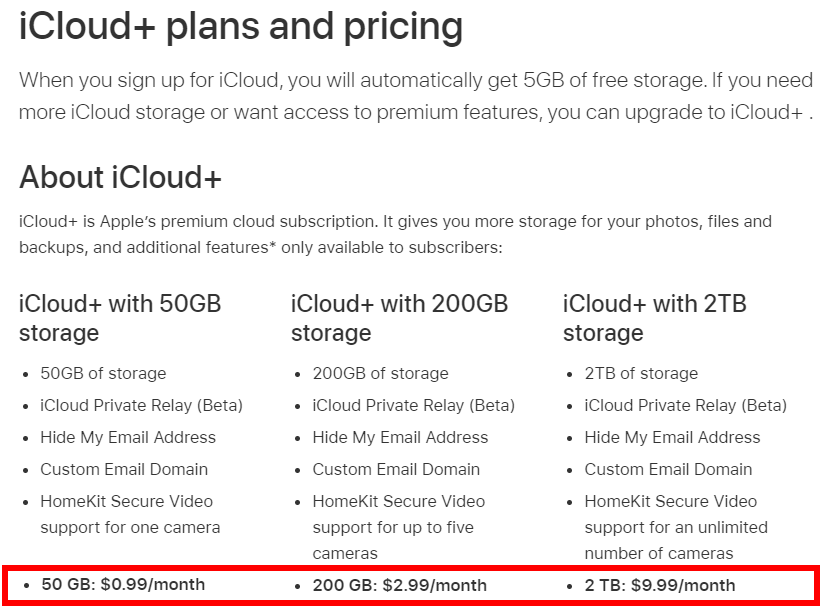
Tarifs iCloud+ d’Apple :
- 50 Go - 0,99 €/mois (12 €/an)
- 200 Go - 2,99 €/mois (36 €/an)
- 2 To - 9,99 €/mois (120 €/an)
- 6 To - 29,99 €/mois (360 €/an)
- 12 To - 59,99 €/mois (720 €/an)
Pas des tarifs terribles, mais vous payez pour toujours. Sur 5 ans, ce plan 2 To coûte 600 €.
Option 4 : Échapper vers de meilleures alternatives
Vous n’êtes pas enfermé dans l’écosystème d’Apple. De meilleures options existent :
pCloud - Payez une fois, possédez pour toujours
199 € pour 2 To à vie. C’est moins de 2 ans d’abonnement Apple. Après ça, vous économisez 120 €/an pour toujours.
Icedrive - Plans à vie + Lecteur virtuel
Leur fonction de “montage de lecteur” est élégante, accédez aux fichiers cloud sans les télécharger. Offre aussi des plans à vie.
Sync.com - Réellement privé
Chiffrement zéro connaissance. Même Sync ne peut pas voir vos fichiers. Apple a reculé de ce niveau de chiffrement après plainte du FBI.
Divulgation complète : Je gagne des commissions des trois. Mais je les recommande parce qu’ils sont légitimement meilleure valeur et plus privés qu’iCloud. Si l’abonnement d’Apple était le meilleur deal, je vous le dirais et ne gagnerais pas 0 €.
FAQ
Puis-je simplement désactiver la notification “Stockage iCloud plein” sans résoudre le problème ?
Non. Apple ne vous laisse pas désactiver cette notification. Vous devez réellement aborder le problème de stockage en supprimant des fichiers, désactivant des sauvegardes ou payant pour plus d’espace.
Que se passe-t-il si j’ignore la notification ?
Votre iPhone/iPad arrêtera de sauvegarder vers iCloud. Les nouvelles photos ne se synchroniseront pas. Les apps ne sauvegarderont pas leurs données. Si votre appareil casse ou est volé, vous perdrez tout ce qui n’était pas sauvegardé.
Est-ce que iCloud vaut la peine d’être payé ?
Ça dépend. Si vous êtes profond dans l’écosystème Apple et voulez une intégration transparente, oui. Mais vous payez 120 €/an pour 2 To pour toujours. Le plan à vie de pCloud est 199 € une fois, vous rentabilisez en moins de 2 ans et économisez de l’argent pour toujours après.
Quelle est la meilleure alternative à iCloud ?
- pCloud - Meilleure valeur (plans à vie)
- Sync.com - Meilleure sécurité (chiffrement zéro connaissance)
- Icedrive - Meilleures fonctionnalités (montage de lecteur virtuel)
Les trois fonctionnent avec iPhone et sont meilleure valeur que l’abonnement d’Apple.
Ligne finale
La notification “Stockage iCloud plein” d’Apple est intentionnellement agaçante. Ils veulent que vous soyez frustré assez pour sortir votre carte de crédit.
Vos options :
- Supprimer des fichiers - Gratuit mais temporaire. Vous reviendrez ici dans 3 mois.
- Désactiver les sauvegardes - Gratuit mais risqué. Pas de filet de sécurité si votre téléphone meurt.
- Payer Apple - 120 €/an pour 2 To. Pour toujours.
- Changer de fournisseur - Plan à vie 199 € de pCloud, confidentialité réelle de Sync.com ou fonctionnalités d’Icedrive.
Je ne dis pas qu’iCloud est terrible. Ça fonctionne bien si vous êtes prêt à payer mensuellement pour toujours. Mais vous n’êtes pas piégé. De meilleures alternatives existent qui ne vous traitent pas comme un flux de revenus d’abonnement.
Ma recommandation : Si vous avez moins de 50 Go de données, payez simplement Apple les 0,99 €/mois. Si vous avez besoin de 200 Go+, faites le calcul du plan à vie de pCloud. Et si la confidentialité vous importe, le chiffrement zéro connaissance de Sync.com bat tout ce qu’Apple offre. Besoin d’aide ? Consultez comment libérer du stockage iCloud sur iPhone.
Sources
- iCloud+ plans and pricing - Apple Support
- Apple drops plans for encrypting backups after FBI complained - Apple Insider

NE faites PAS confiance aux sites d’avis. Les commissions d’affiliation dictent leurs classements. Ceci est aussi un site d’affiliation, mais je suis honnête sur ce que je gagne et je classe par qualité plutôt que par rémunération. Même si cela signifie que je suis payé 0 $. Lisez mon approche et pourquoi j’ai arrêté de raconter des conneries. Voici les données brutes pour que vous puissiez tout vérifier.
VPN | Hébergement | Stockage | Outils