Comment libérer du stockage iCloud sur mon iPhone ?
Table des Matières
Apple vous donne 5 Go de stockage iCloud gratuit. Cinq gigaoctets. En 2026. C’est insultant.
Votre iPhone le remplit en semaines, puis vous bombarde de notifications “Stockage iCloud plein” jusqu’à ce que vous payiez ou deveniez fou.
Voici comment libérer réellement de l’espace sans devenir une autre victime d’abonnement mensuel.
Apple donne à tous ses clients 5 Go d’espace gratuit dans son produit natif de stockage cloud, iCloud. Mais que faites-vous quand tout cet espace est rempli ?
La bonne nouvelle est qu’il y a plusieurs façons différentes de résoudre ce problème.
Mais avant d’entrer dans comment vous débarrasser de ces notifications agaçantes et empêcher le problème de revenir, regardons ce qu’est exactement Stockage iCloud et pourquoi on vous informe qu’il est plein.
Réponse rapide :
- Supprimer photos/vidéos d’iCloud Photos (voir ce qui consomme de l’espace)
- Supprimer d’anciennes sauvegardes d’appareils précédents
- Désactiver iCloud pour les apps dont vous n’avez pas besoin de sauvegarde
- Payer Apple 0,99 €-9,99 €/mois (ou sauvegarder vers de meilleures alternatives)
Décomposons chaque option :
Qu’est-ce qu’iCloud et comment ça marche ?
Apple peut avoir révolutionné l’industrie en matière de technologie intuitive et facile à utiliser, mais l’entreprise semble aimer rendre les choses inutilement compliquées en matière de variété de produits.
Sur votre iPhone seul, vous avez probablement : Stockage iCloud, Sauvegarde iCloud, iCloud Drive, Bibliothèque Photos iCloud et Mon Flux de Photos.
Donc, lequel de ces éléments exactement est plein, et pourquoi ?
Si tout cela vous donne envie d’abandonner et de jeter votre iPhone par la fenêtre, vous n’êtes pas seul. Décomposons cela et rendons les choses un peu plus simples.
Stockage iCloud
À l’ère numérique actuelle, les services cloud sont devenus une partie essentielle de notre vie quotidienne.
Que ce soit stocker nos photos sur Google Photos ou utiliser Google Drive pour le partage de documents et la collaboration, les services cloud ont rendu notre vie plus facile.
Avec la demande croissante d’hébergement web, il est devenu plus important que jamais d’avoir accès à des solutions d’hébergement fiables et abordables.
De plus, gérer les pièces jointes d’emails et configurer les préférences système est aussi devenu une partie intégrante de nos activités en ligne.
En utilisant efficacement ces outils et services, nous pouvons nous assurer de tirer le maximum du potentiel d’internet et rationaliser notre vie numérique.
Tous les iPhones viennent avec 5 Go de stockage iCloud gratuit. C’est la solution de stockage cloud native d’Apple.
Pourquoi avoir un système de stockage cloud sur votre téléphone ? Eh bien, regardez-le comme ça : combien de fois avez-vous failli laisser tomber votre téléphone dans les toilettes ? Ou l’avez échappé en prenant une photo sous un angle bizarre ?
Dommage ou destruction de votre appareil détruira aussi tous les fichiers ou données stockés localement sur l’appareil.
Cependant, si vous avez sauvegardé tous vos fichiers importants vers le cloud, vous pouvez être tranquille sachant qu’ils sont en sécurité peu importe à quel point vous êtes maladroit ou accident-prone.
Sauvegarde iCloud
Pour de nombreux utilisateurs de smartphones, les messages texte, bibliothèques de photos et clips vidéo sont parmi les données les plus importantes et personnelles stockées sur leurs appareils.
Les messages texte peuvent contenir des informations importantes et des conversations sentimentales, tandis que les bibliothèques de photos et clips vidéo capturent des souvenirs irremplaçables.
Il est important de sauvegarder régulièrement ces données pour s’assurer qu’elles ne soient pas perdues en cas de panne d’appareil, suppression accidentelle ou autre problème.
Heureusement, il y a plusieurs options disponibles pour sauvegarder les messages texte, bibliothèques de photos et clips vidéo, incluant l’utilisation de services basés sur le cloud, le transfert de fichiers vers un ordinateur ou l’utilisation d’une app de sauvegarde conçue spécifiquement pour cet usage.
En prenant le temps de sauvegarder vos données, vous pouvez être assuré que vos souvenirs importants et conversations sont en sécurité et protégés.
Sauvegarde iCloud est la fonctionnalité que tous les iPhones et iPads ont qui sauvegarde automatiquement votre appareil vers Stockage iCloud.
Sauvegarde iCloud est une excellente fonctionnalité (pour les raisons mentionnées de chute dans les toilettes), mais malheureusement, les sauvegardes consomment beaucoup d’espace dans votre Stockage iCloud.
iCloud Drive
iCloud Drive est un ajout plus récent à la famille de produits Apple. Il peut être utilisé sur tous les appareils Apple, incluant les laptops Mac, et est utilisé pour synchroniser des fichiers dans iCloud.
Pour le dire simplement, c’est la version native et intégrée de Google Drive d’Apple. Documents et fichiers stockés dans iCloud Drive consomment aussi de l’espace dans Stockage iCloud.
Bibliothèque Photos iCloud
Comme son nom l’indique, Bibliothèque Photos iCloud sauvegarde toutes vos photos et vidéos vers iCloud et vous permet d’y accéder depuis n’importe lequel de vos appareils Apple.
Étant donné que les fichiers photo et vidéo sont généralement assez volumineux, les sauvegardes de Bibliothèque Photos iCloud consomment beaucoup d’espace dans votre Stockage iCloud.
Une des plus grosses failles dans tout l’écosystème iCloud est la redondance : si vous utilisez Sauvegardes iCloud et Bibliothèque Photos iCloud, vous sauvegardez vos photos deux fois.
Bibliothèque Photos sauvegarde vos photos, et Sauvegardes sauvegarde tout votre téléphone. Vous ne pouvez pas accéder à vos fichiers photo ou vidéo individuels dans les Sauvegardes (parce que les sauvegardes sont stockées comme un gros fichier de données), mais ils sont là, consommant de l’espace de stockage.
Note : Apple a discontinué Mon Flux de Photos en 2023. Si vous lisez d’anciens guides qui le mentionnent, ignorez ce conseil, ça n’existe plus.
Comment libérer de l’espace dans Stockage iCloud ?
Si vous êtes utilisateur d’iPhone, iPad ou iPod Touch, vous avez peut-être expérimenté la frustration de manquer d’espace de stockage iCloud.
Heureusement, il y a plusieurs façons de libérer de l’espace iCloud et gérer votre stockage iCloud plus efficacement.
Une option est de supprimer des photos et autres fichiers médias de votre Bibliothèque Photos iCloud ou iCloud Drive.
Vous pouvez aussi supprimer des sauvegardes d’appareils et fichiers récemment supprimés, et gérer votre limite de stockage en upgradant votre compte de stockage iCloud. Il est important de noter que supprimer des fichiers d’iCloud les supprimera aussi de tous vos appareils connectés à votre ID Apple.
En prenant ces étapes, vous pouvez libérer de l’espace iCloud et garder vos sauvegardes d’appareils et autres données importantes en sécurité et protégées.
Quand vous pensez à toutes les différentes données qui sont sauvegardées vers iCloud, ce n’est pas surprenant que les maigres 5 Go d’espace gratuit de Stockage iCloud se remplissent si vite.
Donc, que pouvez-vous faire pour résoudre le problème ?
1. Fermer la notification
Ce n’est pas réellement une façon de résoudre le problème - c’est plus une façon de l’éviter. Si la notification “Stockage iCloud plein” arrive à un mauvais moment, vous pouvez toujours simplement la fermer. Cependant, il n’y a pas de façon permanente de désactiver la notification.
Aussi tentant que ce soit de simplement l’ignorer, la notification existe pour vous informer que vous avez un problème de stockage.
Tôt ou tard, vous devrez arrêter de toucher “fermer” et trouver une solution réelle.
2. Supprimer d’anciens fichiers et photos
La première et plus évidente façon de résoudre le problème est de supprimer certains des fichiers qui accaparent tout votre espace iCloud.
C’est facile d’accéder à votre Stockage iCloud depuis votre iPhone. Simplement :
-
Allez dans Réglages
-
Cliquez sur votre nom
-
Sélectionnez “iCloud”
-
Puis sélectionnez “Gérer le stockage.”
Une fois là, vous devriez pouvoir voir un graphique qui décompose quels types de fichiers consomment le plus d’espace dans votre Stockage iCloud.
En dessous, vous pourrez aussi voir quelles apps sont configurées pour sauvegarder vers iCloud. Si vous voulez économiser de l’espace à l’avenir, vous pouvez ajuster ces paramètres pour que seules certaines apps se sauvegardent vers iCloud.
Cependant, faire cela ne résoudra pas votre problème actuel de stockage plein. Pour ça, vous pouvez essayer de supprimer des fichiers et dossiers que vous avez sauvegardés ailleurs ou que vous ne voulez pas stockés dans Stockage iCloud.
Pour supprimer des photos et vidéos :
-
Ouvrez l’app Photos
-
Cliquez sur “Photos”
-
Cliquez sur “Sélectionner” puis choisissez les photos et vidéos que vous voulez supprimer
-
Cliquez sur “Supprimer” (l’icône poubelle), puis touchez “Supprimer la photo” pour confirmer.
Simple et facile !
3. Utiliser un stockage cloud alternatif
Si vous supprimez des photos d’iCloud mais voulez quand même les sauvegarder, vous avez de meilleures options que payer Apple pour toujours :
Google Photos - 15 Go gratuits (3x plus qu’Apple). Après ça, 1,99 €/mois pour 100 Go.
pCloud - 199 € pour 2 To à vie. Payez une fois, possédez pour toujours. Pas d’abonnements mensuels.
Sync.com - Chiffrement zéro connaissance. Même Sync ne peut pas voir vos fichiers. Apple peut (et le fait pour les forces de l’ordre).
Comment les utiliser :
- Téléchargez l’app (pCloud, Sync ou Google Photos)
- Activez sauvegarde automatique de photos
- Une fois que les photos sont sauvegardées, supprimez-les d’iCloud Photos
- Désactivez iCloud Photos pour arrêter d’utiliser ce stockage
Vous gardez vos photos en sécurité, mais Apple n’obtient pas votre argent. Guide complet : Comment sauvegarder des photos iCloud vers des alternatives.
4. Supprimer d’anciennes sauvegardes
Comme j’ai mentionné plus tôt, une autre chose qui consomme des tonnes d’espace dans iCloud ce sont les sauvegardes. Si vous voulez libérer de l’espace de stockage rapidement, vous pouvez essayer de supprimer d’anciennes sauvegardes de Stockage iCloud.
Pour supprimer d’anciennes sauvegardes :
-
Allez dans Réglages
-
Cliquez sur votre nom, puis sélectionnez “iCloud”
-
Cliquez sur “Gérer le stockage,” puis “Sauvegardes”
-
Cliquez sur l’ancienne sauvegarde d’appareil, puis sélectionnez “Supprimer la sauvegarde”
-
Cliquez sur “Supprimer la sauvegarde” à nouveau pour confirmer.
Et c’est tout ! Puisque votre appareil effectue des sauvegardes régulières, il y a peu de risque à supprimer les anciennes.
5. Payer Apple (ou pas)
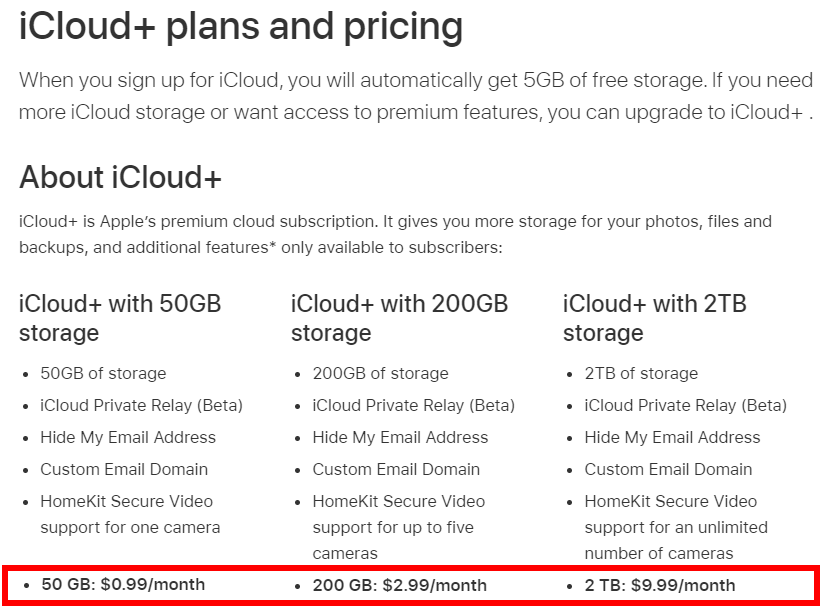
Tarifs iCloud+ d’Apple :
- 50 Go - 0,99 €/mois (12 €/an)
- 200 Go - 2,99 €/mois (36 €/an)
- 2 To - 9,99 €/mois (120 €/an)
- 6 To - 29,99 €/mois (360 €/an)
- 12 To - 59,99 €/mois (720 €/an)
Les maths : Ce plan 2 To coûte 600 € sur 5 ans. Le plan à vie 2 To de pCloud est 199 € une fois. Vous rentabilisez en moins de 2 ans, puis économisez 120 €/an pour toujours.
iCloud fonctionne bien si vous êtes prêt à payer mensuellement pour toujours. Mais vous n’êtes pas piégé dans l’écosystème d’Apple. De meilleures alternatives existent qui ne vous traitent pas comme un distributeur automatique d’abonnement.
Que puis-je faire si mon espace de stockage iCloud est plein et que j’ai besoin de libérer de l’espace sur mon iPhone, iPad ou iPod touch ?
Si votre stockage iCloud est plein et que vous avez besoin de libérer de l’espace, il y a plusieurs façons de gérer votre stockage iCloud et libérer de l’espace. D’abord, vous pouvez gérer votre stockage en allant dans Réglages > [Votre nom] > iCloud > Gérer le stockage. De là, vous pouvez voir ce qui consomme de l’espace dans votre compte iCloud et supprimer des fichiers indésirables, comme des sauvegardes ou des photos d’iCloud.
Vous pouvez aussi activer Bibliothèque Photos iCloud et optimiser le stockage de votre appareil pour stocker automatiquement vos photos et vidéos originales dans iCloud et garder des versions plus petites sur votre appareil. De plus, vous pouvez supprimer d’anciennes sauvegardes ou apps inutilisées, ou upgrader votre plan de stockage iCloud en allant dans Réglages > [Votre nom] > iCloud > Gérer le stockage > Changer de plan de stockage. En gérant votre stockage iCloud, vous pouvez libérer de l’espace et assurer que vous ne touchez pas la limite de stockage de votre compte.
Comment supprimer des photos de mon iCloud et libérer de l’espace sur mon iPhone ?
Si vous voulez supprimer des photos de votre Bibliothèque Photos iCloud et libérer de l’espace sur votre iPhone, vous pouvez le faire en ouvrant l’app Photos et sélectionnant les photos ou clips vidéo que vous voulez supprimer. Puis, touchez l’icône poubelle et confirmez que vous voulez supprimer les éléments sélectionnés.
Une fois que vous supprimez les éléments, ils seront retirés de votre appareil et aussi de votre Bibliothèque Photos iCloud et libéreront de l’espace dans votre compte. Vous pouvez aussi aller dans le dossier Récemment supprimés dans l’app Photos pour supprimer définitivement des éléments que vous avez supprimés précédemment dans les 30 derniers jours. En supprimant régulièrement des photos indésirables et fichiers médias de votre Bibliothèque Photos iCloud et dossier poubelle, vous pouvez libérer de l’espace sur votre iPhone et assurer que vous avez assez de stockage pour vos fichiers et données importants.
Comment me débarrasser de la notification de stockage iCloud plein ?
Si vous recevez la notification de stockage iCloud plein, il y a plusieurs façons de libérer de l’espace. Vous pouvez commencer par revoir les éléments stockés dans iCloud et supprimer des fichiers inutiles. Vous pouvez aussi déplacer certaines de vos données vers d’autres services cloud comme Google Photos, Google Drive ou services d’hébergement web.
De plus, vous pouvez libérer de l’espace en supprimant des pièces jointes d’emails dont vous n’avez plus besoin ou en ajustant vos préférences système pour optimiser le stockage. En prenant ces étapes simples, vous pouvez libérer de l’espace sur iCloud et éviter la notification que votre stockage est plein.
Combien de stockage iCloud est nécessaire pour une sauvegarde ?
Tout dépend de comment vous utilisez et ce que vous utilisez vos appareils, mais 5 Go est typiquement suffisant pour sauvegarder des iPhones et iPads vers iCloud.
Pour savoir combien d’espace iCloud prendra votre fichier de sauvegarde, allez dans Réglages, touchez votre ID Apple, puis allez dans iCloud > Gérer le stockage du compte > Sauvegardes
Chaque compte iCloud obtient 5 Go gratuits. Mais la plupart des gens ont plus de 5 Go de données, fichiers, photos, vidéos et autres sur leurs téléphones. Cela signifie que les 5 Go gratuits ne sont pas suffisants pour sauvegarder et stocker toutes vos données.
Combien de stockage iCloud est gratuit ?
Vous obtenez 5 Go de stockage gratuits. Quand vous upgradez vers iCloud+, vous obtenez encore plus d’espace de stockage cloud avec de meilleures fonctionnalités de confidentialité qui vous protègent vous et vos données.
Ligne finale
Les 5 Go gratuits d’Apple sont un appât et un piège. Ils savent que ce n’est pas assez. Ils veulent que vous soyez sur un abonnement mensuel.
Vos options :
- Supprimer des fichiers - Solution gratuite mais temporaire
- Supprimer d’anciennes sauvegardes - Économie d’espace facile
- Utiliser un stockage cloud alternatif - Google Photos (15 Go gratuits), pCloud (plans à vie) ou Sync.com (confidentialité réelle)
- Payer Apple - 120 €/an pour 2 To, pour toujours
Mon avis : Si vous avez besoin de moins de 50 Go, payez simplement Apple les 0,99 €/mois. Si vous avez besoin de 200 Go+, faites le calcul du plan à vie de pCloud. Et si la confidentialité vous importe, le chiffrement zéro connaissance de Sync.com bat tout ce qu’Apple offre.
Ne laissez pas les notifications agaçantes d’Apple vous intimider vers un abonnement sans considérer de meilleures options.
Sources
- Manage your iCloud storage - Apple Support
- iCloud+ plans and pricing - Apple Support

NE faites PAS confiance aux sites d’avis. Les commissions d’affiliation dictent leurs classements. Ceci est aussi un site d’affiliation, mais je suis honnête sur ce que je gagne et je classe par qualité plutôt que par rémunération. Même si cela signifie que je suis payé 0 $. Lisez mon approche et pourquoi j’ai arrêté de raconter des conneries. Voici les données brutes pour que vous puissiez tout vérifier.
VPN | Hébergement | Stockage | Outils